
 Matérias com IA
Escrever e publicar matérias
Como criar, salvar, publicar e organizar uma matéria no editor do painel.
40 perguntas · Atualizado em
Nesta página
Criar e publicar
Como crio e publico uma matéria?
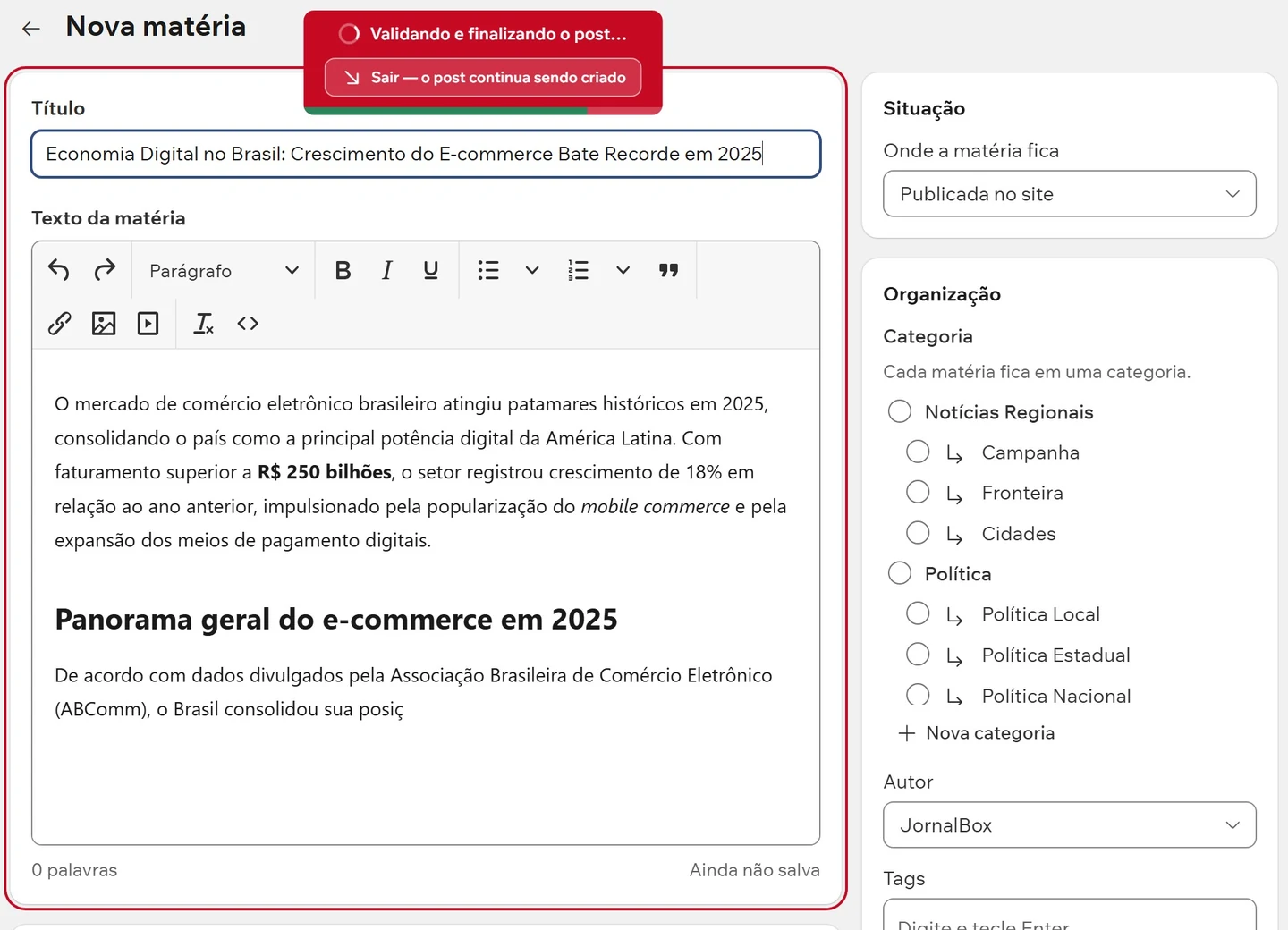
Entre em Matérias, abra uma matéria nova, escreva o título e o texto, escolha pelo menos uma categoria e clique em Publicar. A matéria vai para o site na hora.
- No menu, abra Matérias e crie uma matéria nova.
- Escreva o título e o texto.
- Marque uma categoria.
- Clique em Publicar. Para guardar sem ir ao ar, use Salvar rascunho.
A matéria nova já abre com a situação "Publicada no site". Depois de salvar, o painel mostra "Matéria publicada." ou "Rascunho salvo.".
Qual a diferença entre Publicar, Salvar e Salvar rascunho?
Em matéria que ainda não foi publicada aparecem dois botões: Publicar (principal) e Salvar rascunho. Em matéria que já está no ar aparece só Salvar, que grava as mudanças.
Depois de cada gravação o painel avisa: "Matéria publicada.", "Rascunho salvo." ou "Matéria salva.". Se você escolher a situação Rascunho ou Em revisão e salvar, aparece "Matéria salva como rascunho/revisão.".
O que significam Publicada, Rascunho, Em revisão e Arquivada?
No editor você escolhe entre três situações: Publicada no site, Rascunho e Em revisão. Rascunho e Em revisão ficam só no painel. Arquivada é uma quarta situação, que não aparece no editor.
- Publicada no site: o leitor vê a matéria.
- Rascunho: só você vê, no painel.
- Em revisão: só você vê, no painel. Ao salvar, ela é gravada como rascunho.
- Arquivada: aparece na aba Arquivadas da lista e só se escolhe pelas ações em massa.
Por que "Em revisão" volta para "Rascunho" quando abro a matéria de novo?
Porque "Em revisão" é só um rótulo na hora de salvar. O painel grava a matéria como rascunho, e ao reabrir o seletor mostra Rascunho.
Se a sua equipe usa "Em revisão" como etapa de trabalho, combine um jeito de marcar fora do painel, por exemplo uma tag ou uma nota no título. O painel não guarda esse estado.
Como arquivo uma matéria?
Arquivar é feito pela lista de matérias, com a ação em massa Arquivar. O editor de uma matéria sozinha não tem essa opção.
- Abra Matérias.
- Marque a caixa das matérias que quer arquivar.
- Na barra de ações que aparece, escolha Arquivar.
As arquivadas ficam na aba Arquivadas. Para voltar com uma, marque e use Publicar ou Mover para rascunho.
Posso salvar um rascunho sem texto e sem categoria?
Pode. O rascunho aceita matéria sem texto e sem categoria. Para publicar, o editor exige título, texto e uma categoria.
Na ação em massa Publicar da lista, rascunhos sem categoria são ignorados. Coloque a categoria antes de publicar.
Que avisos o editor mostra quando falta algo para publicar?
Antes de salvar, o editor confere três coisas e mostra um aviso para cada uma que faltar.
- "Dê um título para a matéria."
- "A matéria está sem texto. Escreva o texto antes de publicar (ou salve como rascunho)." Imagem, vídeo ou citação contam como conteúdo.
- "Escolha uma categoria para publicar a matéria."
O aviso de categoria só vale para a situação Publicada. Rascunho pode ficar sem texto e sem categoria.
Quem aparece como autor da matéria?
O autor sugerido é o usuário que está logado. Você pode trocar pelo seletor Autor, que lista os usuários do site.
Se você entrou pela conta principal, o autor sugerido é o usuário do site com o mesmo e-mail da conta. Se nenhum autor for escolhido, o sistema usa o nome informado, depois o usuário logado e, por último, o primeiro usuário do site.
Como coloco uma matéria em mais de uma categoria?
Marque todas as categorias que quiser na lista do editor. Quando houver duas ou mais marcadas, aparece o campo Categoria principal, onde você escolhe qual vira o selo da matéria.
As categorias aparecem em árvore, com as subcategorias recuadas. A principal também define em qual faixa a matéria aparece na página inicial.
Posso criar uma categoria sem sair do editor?
Pode. No editor, use + Nova categoria: ela é criada na hora, entra no menu do site no nível principal e já fica marcada na matéria.
O nome pode ter até 80 caracteres. Se já existir uma categoria com esse nome, o editor marca a existente e avisa "Já existe uma categoria… Ela foi marcada, não criamos outra.".
Como uso as tags no editor?
No campo de tags, digite a palavra e tecle Enter ou vírgula. Ela vira uma ficha com um "×" para remover.
Backspace apaga a última ficha. A mesma tag não repete, mesmo com maiúscula diferente. Tags novas são criadas automaticamente ao salvar a matéria.
Como destaco uma matéria na página inicial?
No editor, no cartão de destaques, marque onde a matéria deve ficar fixa na página inicial: Recentes, Destaques e/ou Destaque na barra lateral.
Você pode marcar mais de uma faixa. Salvar a matéria grava só essa escolha e preserva os outros dados dela.
Como vejo a matéria publicada no site?
No editor, clique em Ver no site. O botão só existe em matéria publicada e abre a matéria no seu domínio próprio, se você tem um, ou no endereço padrão do site.
Como excluo uma matéria?
No editor, use o botão de excluir, ou o ícone de lixeira na lista. O painel abre a janela "Confirmar exclusão" e você confirma em Excluir definitivamente.
Excluir é permanente: não existe lixeira nem desfazer. A janela fecha com Esc, clique fora ou Cancelar. Para excluir várias, marque na lista e use a ação em massa. O espaço de armazenamento ocupado pela mídia da matéria volta para a sua conta.
Abri o link de uma matéria e apareceu "Essa matéria não existe mais". O que houve?
A matéria foi excluída ou o endereço está errado. A tela mostra "Essa matéria não existe mais. Ela pode ter sido excluída, ou o endereço está errado." e o botão Voltar para as matérias.
O que é o endereço (slug) da matéria e posso editar?
É a parte final do link da matéria. O painel gera a partir do título, sem acento e só com letras, números e hífen, e você pode editar.
Enquanto você digita o título, o endereço acompanha. Depois que você mexe no campo à mão, ele deixa de acompanhar. Os campos de endereço e palavra-chave ficam no cartão "Como aparece no Google", no botão Editar.
O editor salva sozinho o que escrevo?
Não. O editor não tem salvamento automático nem histórico de versões. Só o que você grava com Salvar, Salvar rascunho ou Publicar fica guardado.
O painel ajuda com a barra "Alterações não salvas" e com o aviso "Sair sem salvar?", mas não grava nada por conta própria. Salve com frequência em textos longos.
Texto, imagens e vídeo no meio da matéria
O que o editor de texto permite fazer?
O editor tem desfazer e refazer, formatos de parágrafo e títulos (H2, H3, H4), negrito, itálico, sublinhado, tachado, alinhamento, listas, citação, link, imagem, incorporar vídeo ou post, limpar formatação e código-fonte.
Ele é em português, tem altura que se ajusta ao texto e acompanha o modo escuro do painel. Embaixo do texto aparece o contador de palavras.
Como coloco um vídeo do YouTube, Instagram, TikTok ou X dentro da matéria?
Use o botão Incorporar da barra do editor e cole o link. O editor mostra uma prévia real do vídeo ou do post.
- YouTube: links de watch, youtu.be, shorts e embed.
- Instagram: posts, reels e tv.
- TikTok: links de vídeo no formato
@usuário/video/número. - X (Twitter): links de status.
Se o link for de outro tipo, aparece "Link não reconhecido. Use um link do YouTube, Instagram, TikTok ou X.". Para vídeo no topo da matéria, use o vídeo de capa.
Como coloco uma foto no meio do texto?
Clique no botão de imagem da barra do editor e escolha a foto. Depois, no cartão Legendas das imagens, você escreve a legenda de cada imagem do texto.
Fotos de destaque da matéria ficam melhor na capa ou no carrossel da capa, que o painel usa na lista, no Google e nas redes.
Capa, carrossel, vídeo e legendas
Como coloco a imagem de capa da matéria?
No cartão da capa, na aba Imagem, envie um arquivo JPG, PNG ou WebP (o recomendado é 1200×675) ou cole um link de imagem.
O cartão da capa tem três abas: Imagem, Carrossel e Vídeo. Ao abrir uma matéria, o editor já vai para o modo que ela usa (vídeo se houver, carrossel se houver duas ou mais imagens).
Como monto um carrossel de imagens na capa?
No cartão da capa, abra a aba Carrossel e clique em Montar carrossel. Envie várias imagens de uma vez e arraste pela alça para mudar a ordem.
- Mínimo de 2 imagens. Com menos, aparece "Um carrossel precisa de pelo menos 2 imagens." e a matéria volta a ter capa simples.
- Máximo de 20 imagens, com legenda de até 300 caracteres cada.
- A primeira imagem leva a etiqueta CAPA e é a que aparece na lista e nas redes.
- As outras aparecem só na matéria, com setas e miniaturas.
Como coloco um vídeo na capa?
No cartão da capa, abra a aba Vídeo. Você pode enviar um arquivo MP4 ou WebM ou colar um link do YouTube, Instagram ou Facebook.
O limite de tamanho do envio aparece na própria tela. Depois do envio, o painel mostra o nome e o tamanho do arquivo e, na edição, "Vídeo atual". Se você não colocar imagem de capa, o sistema cria uma imagem a partir do vídeo (miniatura do YouTube ou primeiro quadro do MP4) para a lista, o Google e as redes.
O vídeo da capa deu erro. Perdi a matéria?
Não. A matéria é salva mesmo quando o envio do vídeo falha. O painel avisa "Post salvo, mas o vídeo da capa NÃO foi salvo" e informa o motivo.
Corrija o que o aviso indicar e envie o vídeo de novo, editando a matéria.
Como funciona a legenda das fotos?
Se você não escrever legenda, o sistema monta uma: usa a sua legenda, ou o texto alternativo da imagem (com mais de 5 letras), ou o título, seguido de "Foto:" e a fonte.
- Imagem de fonte conhecida usa o nome do veículo (G1, UOL, Folha e outros da lista do sistema).
- Imagem do próprio JornalBox credita o nome do seu site.
- Imagem gerada por IA ou marcada como "Reprodução" fica sem "Foto:".
Para mudar, escreva a sua legenda no lugar. O crédito da fonte da capa é preservado ao salvar.
Como edito as legendas das imagens?
No cartão Legendas das imagens aparecem a capa e cada imagem do texto, na ordem em que surgem, com a legenda padrão já preenchida.
- Edite a legenda de cada imagem. Deixe vazia para remover.
- Em matéria já criada, clique em Salvar legendas. O painel grava na hora e mostra "Legendas salvas.".
Em matéria nova, as legendas são salvas junto com a matéria. O cartão some se a matéria não tem imagens. Matérias vindas por RSS não têm as legendas alteradas.
Para que serve a imagem social (OG) da matéria?
É a imagem que aparece quando o link da matéria é compartilhado. Além do título e da descrição social, o editor aceita uma imagem enviada (recomendado 1200×630) ou um link.
Se você colar um link de vídeo nesse campo, ele é ignorado e vale a capa da matéria.
Google e redes: como a matéria aparece
O que é o cartão "Como aparece no Google"?
É uma prévia de como a matéria pode aparecer no resultado de busca: endereço, título e descrição. Ela muda enquanto você digita.
O título aparece cortado em cerca de 70 caracteres, com o nome do site no fim, e a descrição em cerca de 160. A descrição usa o resumo para redes e, se estiver vazio, o resumo da matéria. O botão Editar abre os campos de endereço e palavra-chave.
Para que serve o resumo da matéria?
O resumo aparece na lista de matérias do site e na prévia quando o link é compartilhado. Escreva uma ou duas frases que expliquem a matéria.
Para que serve o resumo para redes sociais e a prévia do card?
É o texto usado nas postagens das redes sociais conectadas. Ao lado dele o editor mostra uma prévia de como o card vai ficar.
Esse recurso só funciona com rede conectada ao painel. O título e a descrição social ajustam o texto que aparece no compartilhamento do link.
O JornalBox avisa os buscadores quando eu publico?
Sim, em parte. Toda vez que você grava uma matéria publicada, o sistema envia o endereço dela pelo IndexNow, que avisa buscadores como o Bing. Se o envio falhar, a matéria é salva do mesmo jeito.
O Google não usa o IndexNow. Para ele, o que existe é o sitemap do site.
Como acompanho a postagem nas redes pelo editor?
Ao clicar em Postar nas redes, aparece "Publicando nas redes sociais…" e, quando termina, "Publicado!" com um link para ver o post. Se a rede der erro, o painel mostra o motivo.
O painel acompanha por até 60 segundos. Se passar disso, aparece "Ainda processando, confira em alguns minutos.". A postagem é feita uma rede de cada vez.
Problemas comuns ao escrever e publicar
Não consigo publicar a matéria, o que pode ser?
O motivo mais comum é falta de título, de texto ou de categoria: o editor mostra um aviso dizendo o que falta. Rascunho aceita tudo vazio, Publicada não.
- Confira se o título está preenchido.
- Confira se há texto, ou pelo menos imagem, vídeo ou citação.
- Marque uma categoria.
- Se o aviso for sobre o vídeo da capa, a matéria foi salva sem ele; envie o vídeo de novo.
Mudei de tela e perdi o que escrevi. Dá para recuperar?
Se você saiu sem salvar, o texto não fica guardado: o editor não salva sozinho e não tem histórico de versões. Antes de sair, o painel avisa "Sair sem salvar?", e é nesse momento que dá para clicar em Salvar.
Tente voltar pelo botão do navegador e conferir se a tela ainda tem o texto. Se não tiver, será preciso escrever de novo.
Limites do editor e o que não existe
O JornalBox tem páginas livres, como "Quem somos 2" ou "Anuncie"?
Não. O painel não tem tela para criar páginas livres. Existem as páginas Sobre, Termos e Privacidade, que você edita em Configurações, na aba de textos institucionais.
Como alternativa, você pode criar um item de menu com um link para qualquer endereço, inclusive de fora do site, ou publicar o conteúdo como matéria dentro de uma categoria.
Dá para voltar a uma versão anterior da matéria?
Não. O editor não guarda versões antigas da matéria. Ao salvar, o texto novo substitui o anterior.
Se a sua equipe precisa de histórico, mantenha o rascunho original em outro lugar antes de editar uma matéria importante.